Friday, 30 November 2012

Menggunakan Footnote

 Menggunakan Footnote

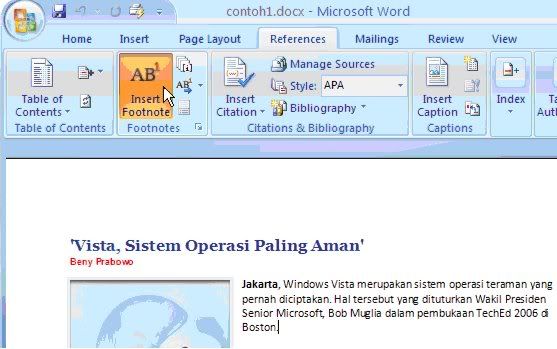
Saat anda menyusun makalah atau tesis yg banyak menggunakan kutipan dari buku atau sumber lain maka fasilitas footnote dan endnote sangat penting dan mempermudah pekerjaan bagi anda. Untuk lebih jelasnya..,ok langsung aja kita coba untuk menggunakan footnote pertama anda harus menempatkan cursor anda di bagian akhir paragraph yang ingin di sisipkan footnote selanjutnya masuk pada pilihan menu Reference --> Insert Footnote
Seperti pada gambar dibawah ini :
Gambar 1.1 : Memilih menu footnote
Ok langkah berikutnya sebagai contoh kutipan ketik catatan kaki pertama pada halaman dokumen kerja yang disediakan di akhir halaman itu setelah anda memilih menu insert footnote.

Gambar 1.2 : Halaman Footnote
readmore »»  

Menggunakan Header and Footer

Membuat Header dan Footer di MS. Word


Sebenarnya membuat Header dan Footer di Microsoft Word sangat lah mudah, hanya saja dikalangan awam mereka tidak tahu menahu tentang ini dan menjadikan sesuatu hal yang sulit buat mereka. Tetapi hal ini tidak berlaku kepada mereka yang sudah pernah belajar dan pernah mencoba/praktek.
Tapi jangan khawatir dan jangan berputus asa untuk tetap terus belajar dan berusaha. Dengan usaha anda itu sekarang telah membuahkan hasil, anda telah masuk diBlog yang tepat untuk memecahkan PR anda tersebut, yaitu "Cara Membuat Header dan Footer di Microsoft Word".

Ikuti langkah berikut ini :
1. Buka Microsoft Word yang akan anda beri Header dan Footer.
2. Pilih menu View >> Header and Footer. lihat gambar dibawah ini


3. Kemudian ketik Header yang ingin kita muat, lihat contoh dibawah ini :


4. Selanjutnya ketik Footer, perhatikan contoh dibawah ini :


Catatan :
Header berada di atas sedangkan Footer berada di bawah lembar kerja (kertas).
readmore »»  

Penggunaan Numbering pada Microsoft Word

Penggunaan numbering berikut contohnya

Tips Untuk Merapikan Format Bullets dan Numbering (Penomoran) Pada MS Word 2003
Fasilitas bullets dan numbering adalah fasilitas standar yang terdapat pada hampir semua perangkat lunak pengolah kata. Pada MS Word 2003 cara termudah untuk memberikan bullets dan numering adalah mengklik icon bullets atau numbering yang terdapat pada Formatting Toolbar. Namun dengan cara seperti ini seringkali diperoleh format bullet dan numbering yang tidak rapi. Terkadang bullet character-nya atau format penomorannya berubah dan yang lebih sering jarak indentasi dari margin kiri berubah-ubah atau tidak sesuai yang diharapkan. Alhasil sulit bagi kita untuk memperoleh format bullets dan numbering yang seragam dalam seluruh dokumen. Cara kedua untuk memberikan bullets dan numbering adalah mengklik Format – Bullets and Numbering kemudian melakukan penyesuaian pada kotak Bullets and Numbering.
Namun cara ini juga belum dapat menjamin konsistensi format pada seluruh dokumen yang kita pakai. Untuk dapat memastikan konsistensi format bullets dan number maka digunakan style and formatting dan kemudian setiap penyesuaian format bullet dan numbering dilakukan melalui masing-masing style. Secara default pada MS Word sudah tersedia style bullet ataupun numbering yang termasuk pada list style, yaitu List, List Bullet, List Number, dan List Continue.
Untuk dapat menampilkan list style dan style lainnya maka terdapat dua cara, yaitu dengan mengklik Format – Styles and Formatting atau dapat juga dengan mengklik icon Style and Formatting pada Formatting Toolbar. Umumnya setelah jendela Styles and Formatting ditampilkan pada jendela Show adalah Available Formatting atau Formatting in Use. Ubahlah dulu menjadi All Styles pada jendela Show.
Masing-masing style list terdiri dari beberapa style yang secara default merujuk pada jarak indentasi dari margin kiri dokumen. Contohnya untuk style List Bullet terdiri dari List Bullet (indentasi 0 inch), List Bullet 2 (indentasi ¼ inch), List Bullet 3 (indentasi ½ inch), List Bullet 4 (indentasi ¾ inch), dan List Bullet 5 (indentasi 1 inch). Paragraf yang menyertai suatu list umumnya mempunyai identasi seperti bullet atau numbering, untuk itu dapat digunakan style List Continue
Cara untuk mengaplikasikan bullets atau numbering sama seperti aplikasi style lainnya, yaitu dengan mengklik style yang dipilih. Beberapa hal yang perlu diperhatikan dalam penggunaan List Style adalah sebagai berikut :
· Untuk modifikasi/perubahan format bullet dan numbering dilakukan pada style yang bersangkutan dengan mendekatkan mouse ke style yang akan diubah kemudian klik panah di sebelah kanan kotak style dan klik modify. Selanjutnya akan muncul jendela Modify Style, klik Format kemudian Numbering.
· Khusus untuk penggunaan style List Bullet dapat menggunakan shortcut Ctrl-Shift-L.
· Jika pada bagian lain dari dokumen terdapat paragraf yang telah diberi style List Number, maka penomoranya merupakan lanjutan dari penomoran sebelumnya. Untuk memilai kembali penomoran dari 1 maka klik kanan pada nomor kemudian klik Restart.

Semoga bermanfaat.

readmore »»  

Penggunaan Kolom pada Microsoft Word

Penggunaan kolom berikut contohnya


Membuat kolom tulisan di Microsoft Word 2007 anda dapat menggunakan langkah berikut.
1.            Buat ketikan atau tulisan anda terlebih dahulu.
2.            Selanjutnya blok teks atau tulisan yang akan dibuat menjadi kolom
3.            Pilih menu ribbon Page Layout
4.            Klik tombol Columns.
5.            Pada popup menu yang muncul anda akan diberikan beberapa pilihan:
o        One: membuat bentuk tulisan 1 kolom (seperti ketikan biasa)
o        Two : membuat tulisan menjadi 2 kolom yang sama besar lebarnya
o        Three : membuat tulisan menjadi 3 kolom tulisan yang sama besar lebarnya
o        Left : membuat tulisan menjadi 2 kolom, kolom sebelah kiri lebih kecil dari kolom sebelah kanan.
o        Right: membuat tulisan menjadi 2 kolom, kolom sebelah kanan lebih kecil dari kolom sebelah kiri.
o        More columns : menampilkan pilihan lain untuk pembuatan kolom lebih lanjut.
Tips Membuat Tulisan Kolom di Microsoft Word

Jika anda ingin membuat tulisan dengan jumlah sebanyak 4 kolom atau lebih maka anda dapat membuatnya dengan mengakses item menu More Columns
readmore »»  

Membuat Tabel pada Microsoft Word


Cara Membuat Tabel di Word 2007
Ada beberapa cara untuk membuat tabel di Word 2007:
  • Menggunakan template
    1. Pada Insert tab, Tables grup, klik Table, arahkan ke Quick Tables, dan kemudian klik template yang diinginkan.
    2. Ganti data pada template.

  • Menggunakan menu Table

    1. Pada Insert tab, Tables grup, klik Table.
    2. Di bagian Insert Table, geser mouse untuk memilih jumlah baris dan kolom.

  • Menggunakan perintah Insert Table
    1. Pada Insert tab, Tables grup, klik Table, dan kemudian klik Insert Tableuntuk memunculkan kotak dialog.
    2. Di bagian Table size, masukkan jumlah baris dan kolom.
    3. Di bagian AutoFit behavior, buat pilihan untuk menyesuaikan ukuran tabel.

  • Menggambar tabel
    1. Pada Insert tab, Tables grup, klik Table, dan kemudian klik Draw Table.
    2. Pointer akan berubah menjadi pensil.
    3. Buat kotak persegi. Kemudian buat garis kolom dan baris di dalamnya.
    4. Untuk menghapus garis, pada Table ToolsDesign tab, Draw Borders grup, klik Eraser.
    5. Klik garis yang ingin dihapus.

Cara Menambah Baris dan Kolom pada Tabel
  1. Klik pada sel yang ingin ditambahkan baris atau kolom.
  2. Pada Table Tools, di Layout tab, Rows & Columns grup, pilih:

    • Insert Above, untuk menyisipkan baris baru di sebelah atas sel.
    • Insert Below, untuk menyisipkan baris baru di sebelah bawah sel.
    • Insert Left, untuk menyisipkan kolom baru di sebelah kiri sel.
    • Insert Right , untuk menyisipkan kolom baru di sebelah kanan sel.
Tip: kita juga bisa menggunakan klik kanan pada sel untuk menampilkan pilihan di atas.

Cara Menghapus Sel, Baris, Kolom atau Tabel
  1. Pada Table Tools, di Layout tab, Rows & Columns grup, klik Delete.
  2. Tentukan pilihan, apakah akan menghapus sel, kolom, baris atau tabel.

Cara Menggabungkan dan Membagi Sel pada Tabel
  • Menggabungkan sel
    1. Pilih sel-sel yang akan digabungkan.
    2. Pada Table ToolsLayout tab, Merge grup, klik Merge Cells.

  • Membagi sel
    1. Klik sebuah atau beberapa sel yang akan dibagi.
    2. Pada Table ToolsLayout tab, Merge grup, klik Split Cells.
    3. Masukkan jumlah kolom atau baris yang ingin dibagi.
    4. Centang kotak merge cells before split, apabila sel yang ingin dibagi lebih dari satu.
      Misalnya, ada 2 sel yang akan dibagi menjadi 4. Bila kotak ini dicentang maka sel akan digabung dahulu baru kemudian dibagi. Sebaliknya bila kotak ini tidak dicentang, maka masing-masing sel akan dibagi 4 sehingga jumlah sel baru adalah 8.

Cara Format Tabel
  • Menggunakan Table Styles
    1. Klik tabel yang ingin diformat.
    2. Pada Table Tools, klik Design tab.
    3. Di Table Styles grup, tempatkan kursor di setiap style untuk melihat tampilan tabel.
    4. Klik style yang ingin digunakan.
    5. Di bagian Table Style Options grup, centang kotak elemen tabel yang ingin digunakan, seperti Header Row, Total Row, dan lain-lain.

  • Membuat dan Menghapus Garis Pembatas
o    Membuat Garis Pembatas
1.    Klik tabel atau bagian tabel yang ingin diberi garis pembatas.
2.    Pada Table Tools, klik Design tab.
3.    Di bagian Table Styles grup, klik tanda panah pada Borders, dan pilih bentuk garis pembatas yang disediakan. Atau klik Borders and Shading, dan pada Borders tab, pilih bentuk garis pembatas yang diinginkan.

o    Menghapus Garis Pembatas
1.    Klik tabel atau bagian tabel yang ingin dihapus garis pembatasnya.
2.    Pada Table Tools, klik Design tab.
3.    Di bagian Table Styles grup, klik tanda panah pada Borders, dan klikNo Border untuk menghapus pembatas tabel.
4.    Untuk menghapus bagian tertentu saja, klik tanda panah pada Borders, dan kemudian klik Borders and Shading. Pada Borders tab, di bagianpreview, klik garis yang ingin dihilangkan.

Cara Mengatur Pemisahan Baris dalam Tabel
  • Mencegah pemisahan isi baris dalam tabel
    Microsoft Word akan secara otomatis memisahkan isi baris tabel yang panjang ke halaman berikutnya bila baris tersebut terletak di akhir halaman. Untuk membuat isi baris yang panjang ini tidak terpisah dan ditempatkan semuanya di halaman selanjutnya, gunakan cara berikut:
    1. Klik pada tabel.
    2. Pada Table Tools, klik Layout tab.
    3. Di Table grup, klik Properties, dan pilih Row tab.
    4. Hilangkan pilihan pada kotak Allow row to break across pages dan klik OK.

  • Memisahkan tabel ke halaman selanjutnya pada baris tertentu
    1. Klik pada baris yang ingin ditempatkan di halaman berikutnya.
    2. Tekan CTRL+ENTER. Cara ini disebut juga page break manual.

Cara Membuat Table Heading Berulang Pada Setiap Halaman
  1. Pilih baris heading (harus termasuk baris pertama pada tabel).
  2. Pada Table ToolsLayout tab, Data grup, klik Repeat Header Rows.
    Catatan: Table heading berulang hanya ada di print layout view atau ketika Anda mencetak dokumen tersebut. Table heading berulang tidak akan muncul bila Anda melakukan page break manual (CTRL + ENTER) dalam tabel.
  3. Untuk menghilangkan table heading berulang: klik pada heading table di halaman pertama. Pada Table ToolsLayout tab, Data grup, klik Repeat Header Rows.

Mengurutkan Data pada Tabel
  1. Klik pada tabel.
  2. Pada Table ToolsLayout tab, Data group, klik Sort.
  3. Pada kotak dialog Sort, pilih kolom atau header kolom yang dijadikan sebagai dasar pengurutan.

Memberi Penomoran Pada Sel di Tabel
  1. Pilih sel pada tabel yang akan diberi nomor.
    Tip: Untuk memberi nomor pada setiap baris, klik pada kolom pertama.
  2. Pada Home tab, Paragraph grup, klik Numbering.

Cara Mengubah Kumpulan Teks Menjadi Tabel dan Sebaliknya
  • Mengubah Kumpulan Teks Menjadi Tabel

    1. Masukkan tanda pemisah seperti koma dan tabs untuk menentukan dimana kumpulan teks ini akan dibagi menjadi kolom. Gunakan paragraf untuk menandai baris baru.
    2. Pilih kumpulan teks yang akan diubah ke bentuk tabel.
      Misalnya, kumpulan teks di bawah ini yang terdiri dari 2 paragraf akan diubah ke bentuk tabel. Pemisahnya berupa koma.
    3. Pada Insert tab, Tables grup, klik Table, dan kemudian klik Convert Text to Table untuk menampilkan kotak dialog. Pengaturannya seperti di gambar berikut ini. 
    4. Klik OK dan kumpulan teks akan menjadi seperti gambar berikut ini.
  • Mengubah Tabel Menjadi Kumpulan Teks
    1. Pilih kumpulan baris atau tabel yang akan diubah menjadi paragraf.
    2. Pada Table ToolsLayout tab, Data grup, klik Convert to Text.
    3. Di bagian Separate text at, pilih tanda pemisah kolom yang akan digunakan. Untuk baris akan dipisahkan menjadi paragraf.
readmore »»