Saturday, 1 December 2012

Cara merangking pada excel

Cara merangking berikut contohnya


Syntak rumus RANK

Secara default, rumus RANK bentuk susunannya (syntak) seperti di bawah ini :
=RANK(number,ref,order)
number = adalah angka yang akan dicari rangkingnya
ref = adalah yang menjadi referensi untuk mencari peringkat sebuah angka, berupa sebuah array atau daftar nilai
order = cara mengurutkan rangking, ada dua pilihan yaitu descending dan ascending
untuk merangking secara descending maka order di isi dengan angka 0
untuk merangking secara ascending maka order di isi dengan angka selain 0
Syntak RANK ini juga bisa tanpa menuliskan order
=RANK(number,ref)
Langsung saja dipraktikkan cara membuat rumus untuk mencari ranking/peringkat, silahkan buat dalam sheet Excel tabel seperti di bawah ini
Rumus RANK Excel
Abaikan dulu kolom warna kuning dan biru, nanti dibahas belakangan. Sel yang warna hijau mempunyai nilai sama, yaitu 80. Yang lain berbeda seperti dalam gambar.
Pada sel E3 isikan rumus
=RANK(D3,$D$3:$D$9)
Copy-paste rumus tersebut ke bawahnya sampai sel E9. Maka hasilnya seperti gambar di atas. Perhatikan rangking sel yang berwarna hijau, karena nilai sama maka semua menjadi juara 3, dalam istilah sosial disebut “juara bersama” :)
Jangan mencari peringkat 4 dan 5, lho menjadi juara bersama. Inilah salah satu keterbatasan rumus RANK yang azli dari Amrik :)
Rumus tadi juga bisa ditambah “order” menjadi
=RANK(D3,$D$3:$D$9,0)
=RANK(D3,$D$3:$D$9,1)
Silahkan di coba-coba ya…. Tetapi ada yang lebih menarik nih….

Rumus RANK plus COUNTIF

Untuk mengatasi keterbatasan fungsi RANK seperti tersebut di atas, maka dipadukan dengan rumus COUNTIF.
Pada sel F3 yang berwarna kuning ketikkan rumus seperti di bawah ini
=RANK(D3,$D$3:$D$9,0)+COUNTIF($D$3:$D3,D3)-1
Copy – paste rumus tersebut sampai sel F9, atau bisa klik ujung sel kanan bawah F9 dan seret ke bawah.
Hasilnya bagaimana? Angka yang mempunyai nilai sama tidak lagi menjadi “juara bersama”, diurutkan berdasarkan posisinya, urutan pada baris awal akan menjadi peringkat yang lebih tinggi.
Eit tunggu, tutorial belum selesai, setelah rumus RANK ditambah COUNTIF jadi, sekarang cobalah hapus salah satu nilai di kolom D, misalnya yang dihapus sel D8, hasilnya rumus RANK dan COUNTIF menjadi #N/Adalam komputer saya, bisa jadi di PC Anda berbeda hasilnya :roll:

Rumus RANK, COUNTIF dan IF

Untuk mengatasi masalah hasilnya yang #N/A seperti di atas, maka bisa dipadukan dengan menambah fungsi IF.
Isi pada sel G3 (sel warna biru) dengan rumus di bawah ini
=IF(D3=”",”",RANK(D3,$D$3:$D$9,0)+COUNTIF($D$3:$D3,D3)-1)
Seperti biasa, copy ke sel di bawahnya. Maka hasil seperti gambar di bawah ini
Rumus RANK, COUNTIF, IF Excel
Kolom nilai yang tidak ada datanya akan diisi kosong oleh rumus IF. Bagi yang mulai belajar Excel, silahkan baca dulu dasar-dasar rumus IF Excel.
Selain menggunakan fungsi IF, juga bisa melalui Conditional Formatting, dengan memasukkan rumus=ISERROR() selanjutnya formatting font pilih warna putih biar tidak terlihat.
Jika dengan copy-paste dari blog ini rumus Rank Excel ini tidak berfungsi, biasanya karena masalah karakter, coba diketik manual. Atau yang merasa tetap kesulitan, silahkan download contoh rumus Rank Excel seperti dalam tutorial blog ini klik di sini – RAR ( 7 KB ) di 4shared.com
Demikian tutorial cara menggunakan rumus RANK Excel untuk mencari rangking atau peringkat nilai atau data dalam sebuah tabel. Dari rumus dasar ini bisa dikembangkan sesuai dengan tuntutan pekerjaan. Maaf dan terima kasih.
readmore »»  

Penggunan Fungsi LOOKUP

cara menggunakan fungsi LOOKUP dalam lembar kerja Microsoft Excel.

LOOKUP fungsi mengembalikan nilai baik dari berbagai satu baris atau kolom satu atau dari array. Fungsi LOOKUP memiliki dua bentuk sintaks: vektor dan array. Bentuk vektor LOOKUP tampak dalam satu baris atau kolom satu rentang (dikenal sebagai vektor) untuk nilai, dan kemudian mengembalikan nilai dari posisi yang sama di berbagai satu baris atau kolom yang kedua. Bentuk array LOOKUP tampak di baris atau kolom dari array untuk nilai yang ditentukan pertama, dan kemudian mengembalikan nilai dari posisi yang sama di baris atau kolom array terakhir.

Bentuk vektor LOOKUP

Bentuk vektor LOOKUP tampak dalam satu baris atau kolom satu rentang (dikenal sebagai vektor) untuk nilai, dan kemudian mengembalikan nilai dari posisi yang sama di berbagai satu baris atau kolom yang kedua. Gunakan formulir ini fungsi LOOKUPketika Anda ingin menentukan rentang yang berisi nilai yang ingin Anda cocok.

Sintaks untuk bentuk vektor

LOOKUP (lookup_value,lookup_vector,result_vector)
  • Lookup_value adalah nilai yang LOOKUP mencari dalam vektor pertama. Lookup_value dapat nomor, teks, nilai yang logis, atau nama atau referensi yang mengacu pada nilai.
  • Lookup_vector adalah berbagai yang berisi hanya satu baris atau satu kolom. Nilai-nilai dalam lookup_vector dapat teks, angka, atau nilai-nilai yang logis. 

    Penting Nilai-nilai di lookup_vector harus ditempatkan dalam urutan naik. Sebagai contoh, -2, -1, 0, 1, 2 atau A-Z atau FALSE, benar. Jika Anda tidak melakukannya, LOOKUP mungkin tidak memberikan nilai yang benar. Teks huruf besar dan huruf kecil setara.
  • Result_vector adalah berbagai yang berisi hanya satu baris atau kolom. Itu harus menjadi ukuran yang sama sebagailookup_vector.
Catatan
  • Jika pencarian tidak dapat menemukan lookup_value, cocok nilai terbesar dalam lookup_vector yang kurang dari atau sama dengan lookup_value.
  • Jika lookup_value lebih kecil daripada nilai terkecil di lookup_vectorLOOKUP memberikan nilai kesalahan #N/A.
Contoh

AB
1FrekuensiWarna
24.14merah
34.19Orange
45.17kuning
55.77hijau
66.39biru
FormulaDeskripsi (hasil)
=LOOKUP(4.91,A2:A6,B2:B6)Mencari 4.19 di kolom A, dan mengembalikan nilai dari kolom B yang di baris yang sama (oranye).
=LOOKUP(5.00,A2:A6,B2:B6)Mencari 5,00 dalam kolom A, dan mengembalikan nilai dari kolom B yang di baris yang sama (oranye).
=LOOKUP(7.66,A2:A6,B2:B6)Mencari 7.66 di kolom A, sesuai dengan nilai terkecil berikutnya (6.39), dan mengembalikan nilai dari kolom B yang di baris yang sama (biru).
=LOOKUP(0,A2:A6,B2:B6)Melihat 0 di kolom A, dan kembali kesalahan karena 0 adalah kurang dari nilai terkecil di lookup_vector A2:A7 (#N/A).

Bentuk array LOOKUP

Bentuk array LOOKUP terlihat di baris atau kolom dari sebuah array nilai pertama yang Anda tentukan, dan kemudian mengembalikan nilai dari posisi yang sama di baris atau kolom array terakhir. Gunakan bentuk pencarian ketika nilai-nilai yang Anda inginkan untuk mencocokkan di baris atau kolom array pertama.

Sintaks untuk bentuk Array

LOOKUP (lookup_value,array)
  • Lookup_value adalah nilai yang LOOKUP mencari dalam array. Lookup_value dapat nomor, teks, nilai yang logis, atau nama atau referensi yang mengacu pada nilai.
    • Jika pencarian tidak dapat menemukan lookup_value, menggunakan nilai terbesar dalam array yang kurang dari atau sama dengan lookup_value.
    • Jika lookup_value lebih kecil daripada nilai terkecil di baris atau kolom (menurut dimensi array) pertama, LOOKUPmengembalikan nilai kesalahan #N/A.
  • Array adalah kisaran sel yang berisi teks, angka, atau nilai-nilai logis yang ingin Anda Bandingkan dengan lookup_value.

    Bentuk array LOOKUP ini mirip dengan HLOOKUP dan VLOOKUP fungsi. Perbedaannya adalah bahwa HLOOKUPmencari lookup_value di baris pertama, VLOOKUP pencarian dalam kolom pertama, dan LOOKUP pencarian menurut dimensi array.
    • array mencakup wilayah yang lebih luas daripada Apakah tinggi (kolom lain daripada baris), LOOKUP pencarian untuk lookup_value pada baris pertama.
    • array persegi atau lebih tinggi daripada Apakah lebar (lebih baris dari kolom), LOOKUP pencarian di kolom pertama.
    • Dengan HLOOKUP dan VLOOKUP, Anda dapat mengindeks turun atau di, tapi LOOKUP selalu memilih nilai terakhir di baris atau kolom.
    Penting Nilai-nilai dalam array harus ditempatkan dalam urutan naik. Sebagai contoh, -2, -1, 0, 1, 2 atau A-Z atau FALSE, benar. Jika Anda tidak melakukannya, LOOKUP mungkin tidak memberikan nilai yang benar. Teks huruf besar dan huruf kecil setara.
Contoh

AB
1a1
2b2
3c3
4d4
FormulaDeskripsi (hasil)
=LOOKUP("c",a1:B4)Tampak "C" di baris pertama array dan mengembalikan nilai dalam baris terakhir yang di kolom yang sama (3).
=LOOKUP("bump",a1:B4)Mencari "benjolan" di baris pertama array dan mengembalikan nilai dalam kolom terakhir yang ada di baris yang sama (2).
readmore »»  

Fungsi IF

Penggunaan Fungsi IF dalam Microsoft Excel

Fungsi ini sering disebut sebagai fungsi keputusan, dimana kita menetapkan rule / aturan yang akan mengambil keputusan pengembalian nilai yang berbeda dari input yang masuk.

Syntax dasar dari fungsi IF adalah sebagai berikut

IF(logical_test_value, value_if_true, value_if_false)

Contoh Penggunaan

Misalkan kita memiliki contoh data penjualan sederhaan berikut ini. Total Bayar pada kolom "Total Bayar" (G) akan diisi dengan potongan diskon 10% dari "Total" jika pada kolom "Diskon" terdapat nilai "Y".


Pemecahannya untuk cell G2 adalah sebagai berikut :

=F2*IF(C2="Y",0.9,1)

Penjelasan :

  • Nilai G2 (Total Bayar) didapat dari hasil perkalian F2 (Total) dengan 0.9 (diskon 10%) jika nilai C2 (Diskon) adalah "Y".
  • Jika nilai C2 (Diskon) bukan "Y" maka tidak ada diskon, dan nilai G2 sama dengan nilai F2.

readmore »»  

penggunaan Fungsi Statistika

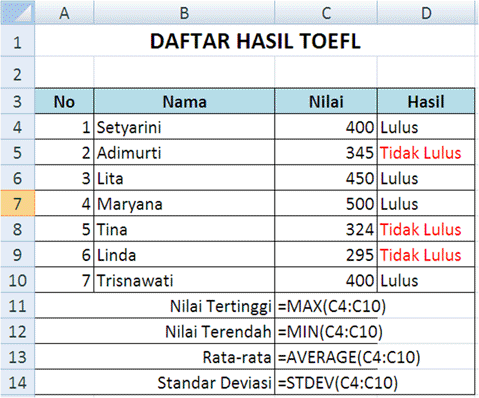
Penggunaan fungsi statistika berikut contohnya


Fungsi Statistik di Ms Excel
Bentuk umum fungsi stastik adalah sebagai berikut: 
  1. SUM(Range) = menjumlahkan nilai Range
  2. MAX(Range) = Menghasil nilai maximum dari Range
  3. MIN(Range) = Menghasil nilai minimum dari Range
  4. AVERAGE(Range) = Menghasil nilai rata-rata dari Range
  5. STDEV (Range) = Simpangan baku dari Range

Dimana: Range adalah kumpulan sel, miasalkan C4:C10 menyatakan alamat C4, C5, C6 dan seterusnya hingga C10. Sebagai contoh:

Contoh Soal MS Excel - Fungsi Statistik
readmore »»  

Pembuatan lembar kerja dengan Excel

Penbuatan lembar kerja dengan excel yang baik dan benar

Cara I: Menyisipkan Lembar Kerja Baru di MS Excel


Langkah-langkah:
  1. Klik pada dokumen MS excel untuk menyisipkan lembar kerja Excel.
  2. Pada Insert tab, Tables grup, klik Table, dan kemudian pilih Excel Spreadsheet.
  3. Lembar kerja kosong akan muncul pada dokumen dan toolbar pada Ribbon akan berubah menjadi toolbar Microsoft Excel, dimana kita bisa menggunakan fitur-fitur kalkulasi dan yang lainnya seperti di MS Excel.

    Untuk mengubah ukuran lembar kerja, arahkan kursor pada sizing handle hingga berbentuk panah 2 arah, kemudian klik dan geser kursor untuk memperbesar ukuran lembar kerja.

  4. Ketik data pada lembar kerja. Bila sudah selesai, klik pada dokumen di luar lembar kerja Excel.
  5. Untuk mengeditnya, klik ganda lembar kerja Excel.
readmore »»