Sunday, 26 April 2015

SPESIFIKASI CPU GAMING
PC Gaming Intel
Intel Pentium G3220 Haswell
Processor : Intel Pentium G3220
Motherboard : ASRock H81M-DGS
Hardisk : WDC 500GB SATA
RAM : Corsair DDR3 2x1 GB
Casing + PSU : Power Up Basic Value
LCD : Asus VH168D LED 15.6"
DVD : Lite On DVD RW 24X SATA
Fungsi : Gaming Ringan, Office, dll.

Intel Core i3 Haswell
Processor : Intel Core i3-4130 3.4 Ghz
Motherboard : ASRock H81M-DGS
Hardisk : WDC 500GB SATA
RAM : Team Elite DDR3 2x2 GB
Casing + PSU : Power Up Basic Extreme
LCD : Asus VH168D LED 15.6"
DVD : Lite On DVD RW 24X SATA
Fungsi : Gaming Ringan, Office, dll.

Intel Core i3 Haswell Gaming
Processor : Intel Core i3-4130 3.4 Ghz
Motherboard : ASRock H81M-DGS
Hardisk : WDC 1TB SATA3 64MB
RAM : Team Elite DDR3 2x2 GB
VGA : MSI AMD Radeon R7-250
Casing + PSU : Power Up Basic Extreme + FSP Hexa 400w 80+
LCD : Asus VH168D LED 15.6"
DVD : Lite On DVD RW 24X SATA
Fungsi : Gaming high layar 720p

[BEST!!!] Intel Core i3 Haswell Gaming + NVIDIA Maxwell
Processor : Intel Core i3-4130 3.4
Motherboard : ASRock Z87 EXTREME4
Hardisk : WDC Blue 1TB SATA3 64MB
RAM : Corsair DDR3 Vengeance 2x2 GB LP
VGA : Zotac Geforce GTX 750 Ti
Casing + PSU : Dazumba D Vito 783 + Corsair VS Series 450W
LCD : Asus VS239HP 23 Inch
DVD : Lite On DVD RW 24X SATA
Fungsi : Gaming 1080p
Harga Tanpa LCD : Rp 6.703.000

[BEST!!!] Intel Core i5 Haswell Gaming + NVIDIA Maxwell
Processor : Intel Core i5-4430 3.0 Ghz
Motherboard : ASRock Z87 EXTREME4
Hardisk : SSD Adata SP900 128GB + WDC Blue 1TB SATA3 64MB
RAM : Corsair DDR3 Vengeance 2x2 GB LP
VGA : Zotac Geforce GTX 750 Ti
Casing + PSU : Corsair Carbide 200R + Corsair VS Series 450W
LCD : Asus VS239HP 23 Inch
DVD : Lite On DVD RW 24X SATA
Fungsi : Gaming 1080p
Harga Tanpa LCD : Rp 9.163.000

[BEST!!!] Intel Core i7 Haswell Gaming + NVIDIA Maxwell
Processor : Intel Core i7-4770K 3.5 Ghz
Motherboard : ASRock Z87 EXTREME4
Hardisk : SSD Adata SP900 128GB + WDC Blue 1TB SATA3 64MB
RAM : Corsair DDR3 Vengeance 2x4 GB LP
VGA : Zotac Geforce GTX 750 Ti
Casing + PSU : Corsair Carbide 200R + Corsair VS Series 550W
LCD : Asus VS239HP 23 Inch
DVD : Lite On DVD RW 24X SATA
Fungsi : Gaming 1080p
Harga Tanpa LCD : Rp 11.786.000

Intel Core i7 Haswell Gaming Xtreme
Processor : Intel Core i7-4770K 3.5 Ghz
Motherboard : ASRock Z87 EXTREME4
Hardisk : Adata SP900 128GB + WDC Black 3TB SATA3 64MB
RAM : Corsair DDR3 Dominator Platinum PC17000 8GB
VGA : Gigabyte Geforce GTX780 Ti 3096MB DDR5
Casing + PSU : Corsair Carbide 500R Black + Corsair RM Series 1000W Full Modular
LCD : Asus VS239HP - 23 Inch Full HD
DVD : Lite On DVD RW 24X SATA
HSF Cooler :  Corsair Hydro Series H60 Water Cooler
Fungsi : Gaming Full HD
Harga simulasi : Rp 26,500,000

PC GAMING AMD
AMD Richland A4-4000
Processor : AMD Richland A4-6300
Motherboard : ASRock FM2A55M-VG3
Hardisk : WDC Blue 1TB SATA3
RAM : Team Elite Dual Channel 4GB (2x2GB)
Casing + PSU : Dazumba D Vito 783 PSU 450W
LCD : Asus VH168D - 15.6 Inch
DVD : Lite On DVD RW 24X SATA
Fungsi : Gaming Low

AMD Trinity A10-5800K
Processor : AMD Trinity A10-5800K
Motherboard : MSI FM2-A85XMA-P33
Hardisk : WDC Blue 1TB SATA3
RAM : Team Elite Dual Channel 4GB (2x2GB)
Casing + PSU : Dazumba D Vito 783 PSU 450W
LCD : Asus VH168D - 15.6 Inch
DVD : Lite On DVD RW 24X SATA
Fungsi : Gaming Medium-High

AMD Vishera FX-6300 6 Core Gaming
Processor : AMD Vishera FX-6300 3.5Ghz
Motherboard : ASRock 970 Extreme 3
Hardisk : WDC 1TB SATA3 64MB
RAM : Team Dual Channel 4GB (2x2GB)
VGA : MSI AMD Radeon R7-250
Casing + PSU : Dazumba D Vito 783 + FSP Hexa 400w 80
LCD : Asus VS197DE - 18.5 Inch
DVD : Lite On DVD RW 24X SATA
Fungsi : Gaming High 760p 
readmore »»  

Saturday, 1 December 2012

Cara merangking pada excel

Cara merangking berikut contohnya


Syntak rumus RANK

Secara default, rumus RANK bentuk susunannya (syntak) seperti di bawah ini :
=RANK(number,ref,order)
number = adalah angka yang akan dicari rangkingnya
ref = adalah yang menjadi referensi untuk mencari peringkat sebuah angka, berupa sebuah array atau daftar nilai
order = cara mengurutkan rangking, ada dua pilihan yaitu descending dan ascending
untuk merangking secara descending maka order di isi dengan angka 0
untuk merangking secara ascending maka order di isi dengan angka selain 0
Syntak RANK ini juga bisa tanpa menuliskan order
=RANK(number,ref)
Langsung saja dipraktikkan cara membuat rumus untuk mencari ranking/peringkat, silahkan buat dalam sheet Excel tabel seperti di bawah ini
Rumus RANK Excel
Abaikan dulu kolom warna kuning dan biru, nanti dibahas belakangan. Sel yang warna hijau mempunyai nilai sama, yaitu 80. Yang lain berbeda seperti dalam gambar.
Pada sel E3 isikan rumus
=RANK(D3,$D$3:$D$9)
Copy-paste rumus tersebut ke bawahnya sampai sel E9. Maka hasilnya seperti gambar di atas. Perhatikan rangking sel yang berwarna hijau, karena nilai sama maka semua menjadi juara 3, dalam istilah sosial disebut “juara bersama” :)
Jangan mencari peringkat 4 dan 5, lho menjadi juara bersama. Inilah salah satu keterbatasan rumus RANK yang azli dari Amrik :)
Rumus tadi juga bisa ditambah “order” menjadi
=RANK(D3,$D$3:$D$9,0)
=RANK(D3,$D$3:$D$9,1)
Silahkan di coba-coba ya…. Tetapi ada yang lebih menarik nih….

Rumus RANK plus COUNTIF

Untuk mengatasi keterbatasan fungsi RANK seperti tersebut di atas, maka dipadukan dengan rumus COUNTIF.
Pada sel F3 yang berwarna kuning ketikkan rumus seperti di bawah ini
=RANK(D3,$D$3:$D$9,0)+COUNTIF($D$3:$D3,D3)-1
Copy – paste rumus tersebut sampai sel F9, atau bisa klik ujung sel kanan bawah F9 dan seret ke bawah.
Hasilnya bagaimana? Angka yang mempunyai nilai sama tidak lagi menjadi “juara bersama”, diurutkan berdasarkan posisinya, urutan pada baris awal akan menjadi peringkat yang lebih tinggi.
Eit tunggu, tutorial belum selesai, setelah rumus RANK ditambah COUNTIF jadi, sekarang cobalah hapus salah satu nilai di kolom D, misalnya yang dihapus sel D8, hasilnya rumus RANK dan COUNTIF menjadi #N/Adalam komputer saya, bisa jadi di PC Anda berbeda hasilnya :roll:

Rumus RANK, COUNTIF dan IF

Untuk mengatasi masalah hasilnya yang #N/A seperti di atas, maka bisa dipadukan dengan menambah fungsi IF.
Isi pada sel G3 (sel warna biru) dengan rumus di bawah ini
=IF(D3=”",”",RANK(D3,$D$3:$D$9,0)+COUNTIF($D$3:$D3,D3)-1)
Seperti biasa, copy ke sel di bawahnya. Maka hasil seperti gambar di bawah ini
Rumus RANK, COUNTIF, IF Excel
Kolom nilai yang tidak ada datanya akan diisi kosong oleh rumus IF. Bagi yang mulai belajar Excel, silahkan baca dulu dasar-dasar rumus IF Excel.
Selain menggunakan fungsi IF, juga bisa melalui Conditional Formatting, dengan memasukkan rumus=ISERROR() selanjutnya formatting font pilih warna putih biar tidak terlihat.
Jika dengan copy-paste dari blog ini rumus Rank Excel ini tidak berfungsi, biasanya karena masalah karakter, coba diketik manual. Atau yang merasa tetap kesulitan, silahkan download contoh rumus Rank Excel seperti dalam tutorial blog ini klik di sini – RAR ( 7 KB ) di 4shared.com
Demikian tutorial cara menggunakan rumus RANK Excel untuk mencari rangking atau peringkat nilai atau data dalam sebuah tabel. Dari rumus dasar ini bisa dikembangkan sesuai dengan tuntutan pekerjaan. Maaf dan terima kasih.
readmore »»  

Penggunan Fungsi LOOKUP

cara menggunakan fungsi LOOKUP dalam lembar kerja Microsoft Excel.

LOOKUP fungsi mengembalikan nilai baik dari berbagai satu baris atau kolom satu atau dari array. Fungsi LOOKUP memiliki dua bentuk sintaks: vektor dan array. Bentuk vektor LOOKUP tampak dalam satu baris atau kolom satu rentang (dikenal sebagai vektor) untuk nilai, dan kemudian mengembalikan nilai dari posisi yang sama di berbagai satu baris atau kolom yang kedua. Bentuk array LOOKUP tampak di baris atau kolom dari array untuk nilai yang ditentukan pertama, dan kemudian mengembalikan nilai dari posisi yang sama di baris atau kolom array terakhir.

Bentuk vektor LOOKUP

Bentuk vektor LOOKUP tampak dalam satu baris atau kolom satu rentang (dikenal sebagai vektor) untuk nilai, dan kemudian mengembalikan nilai dari posisi yang sama di berbagai satu baris atau kolom yang kedua. Gunakan formulir ini fungsi LOOKUPketika Anda ingin menentukan rentang yang berisi nilai yang ingin Anda cocok.

Sintaks untuk bentuk vektor

LOOKUP (lookup_value,lookup_vector,result_vector)
  • Lookup_value adalah nilai yang LOOKUP mencari dalam vektor pertama. Lookup_value dapat nomor, teks, nilai yang logis, atau nama atau referensi yang mengacu pada nilai.
  • Lookup_vector adalah berbagai yang berisi hanya satu baris atau satu kolom. Nilai-nilai dalam lookup_vector dapat teks, angka, atau nilai-nilai yang logis. 

    Penting Nilai-nilai di lookup_vector harus ditempatkan dalam urutan naik. Sebagai contoh, -2, -1, 0, 1, 2 atau A-Z atau FALSE, benar. Jika Anda tidak melakukannya, LOOKUP mungkin tidak memberikan nilai yang benar. Teks huruf besar dan huruf kecil setara.
  • Result_vector adalah berbagai yang berisi hanya satu baris atau kolom. Itu harus menjadi ukuran yang sama sebagailookup_vector.
Catatan
  • Jika pencarian tidak dapat menemukan lookup_value, cocok nilai terbesar dalam lookup_vector yang kurang dari atau sama dengan lookup_value.
  • Jika lookup_value lebih kecil daripada nilai terkecil di lookup_vectorLOOKUP memberikan nilai kesalahan #N/A.
Contoh

AB
1FrekuensiWarna
24.14merah
34.19Orange
45.17kuning
55.77hijau
66.39biru
FormulaDeskripsi (hasil)
=LOOKUP(4.91,A2:A6,B2:B6)Mencari 4.19 di kolom A, dan mengembalikan nilai dari kolom B yang di baris yang sama (oranye).
=LOOKUP(5.00,A2:A6,B2:B6)Mencari 5,00 dalam kolom A, dan mengembalikan nilai dari kolom B yang di baris yang sama (oranye).
=LOOKUP(7.66,A2:A6,B2:B6)Mencari 7.66 di kolom A, sesuai dengan nilai terkecil berikutnya (6.39), dan mengembalikan nilai dari kolom B yang di baris yang sama (biru).
=LOOKUP(0,A2:A6,B2:B6)Melihat 0 di kolom A, dan kembali kesalahan karena 0 adalah kurang dari nilai terkecil di lookup_vector A2:A7 (#N/A).

Bentuk array LOOKUP

Bentuk array LOOKUP terlihat di baris atau kolom dari sebuah array nilai pertama yang Anda tentukan, dan kemudian mengembalikan nilai dari posisi yang sama di baris atau kolom array terakhir. Gunakan bentuk pencarian ketika nilai-nilai yang Anda inginkan untuk mencocokkan di baris atau kolom array pertama.

Sintaks untuk bentuk Array

LOOKUP (lookup_value,array)
  • Lookup_value adalah nilai yang LOOKUP mencari dalam array. Lookup_value dapat nomor, teks, nilai yang logis, atau nama atau referensi yang mengacu pada nilai.
    • Jika pencarian tidak dapat menemukan lookup_value, menggunakan nilai terbesar dalam array yang kurang dari atau sama dengan lookup_value.
    • Jika lookup_value lebih kecil daripada nilai terkecil di baris atau kolom (menurut dimensi array) pertama, LOOKUPmengembalikan nilai kesalahan #N/A.
  • Array adalah kisaran sel yang berisi teks, angka, atau nilai-nilai logis yang ingin Anda Bandingkan dengan lookup_value.

    Bentuk array LOOKUP ini mirip dengan HLOOKUP dan VLOOKUP fungsi. Perbedaannya adalah bahwa HLOOKUPmencari lookup_value di baris pertama, VLOOKUP pencarian dalam kolom pertama, dan LOOKUP pencarian menurut dimensi array.
    • array mencakup wilayah yang lebih luas daripada Apakah tinggi (kolom lain daripada baris), LOOKUP pencarian untuk lookup_value pada baris pertama.
    • array persegi atau lebih tinggi daripada Apakah lebar (lebih baris dari kolom), LOOKUP pencarian di kolom pertama.
    • Dengan HLOOKUP dan VLOOKUP, Anda dapat mengindeks turun atau di, tapi LOOKUP selalu memilih nilai terakhir di baris atau kolom.
    Penting Nilai-nilai dalam array harus ditempatkan dalam urutan naik. Sebagai contoh, -2, -1, 0, 1, 2 atau A-Z atau FALSE, benar. Jika Anda tidak melakukannya, LOOKUP mungkin tidak memberikan nilai yang benar. Teks huruf besar dan huruf kecil setara.
Contoh

AB
1a1
2b2
3c3
4d4
FormulaDeskripsi (hasil)
=LOOKUP("c",a1:B4)Tampak "C" di baris pertama array dan mengembalikan nilai dalam baris terakhir yang di kolom yang sama (3).
=LOOKUP("bump",a1:B4)Mencari "benjolan" di baris pertama array dan mengembalikan nilai dalam kolom terakhir yang ada di baris yang sama (2).
readmore »»  

Fungsi IF

Penggunaan Fungsi IF dalam Microsoft Excel

Fungsi ini sering disebut sebagai fungsi keputusan, dimana kita menetapkan rule / aturan yang akan mengambil keputusan pengembalian nilai yang berbeda dari input yang masuk.

Syntax dasar dari fungsi IF adalah sebagai berikut

IF(logical_test_value, value_if_true, value_if_false)

Contoh Penggunaan

Misalkan kita memiliki contoh data penjualan sederhaan berikut ini. Total Bayar pada kolom "Total Bayar" (G) akan diisi dengan potongan diskon 10% dari "Total" jika pada kolom "Diskon" terdapat nilai "Y".


Pemecahannya untuk cell G2 adalah sebagai berikut :

=F2*IF(C2="Y",0.9,1)

Penjelasan :

  • Nilai G2 (Total Bayar) didapat dari hasil perkalian F2 (Total) dengan 0.9 (diskon 10%) jika nilai C2 (Diskon) adalah "Y".
  • Jika nilai C2 (Diskon) bukan "Y" maka tidak ada diskon, dan nilai G2 sama dengan nilai F2.

readmore »»  

penggunaan Fungsi Statistika

Penggunaan fungsi statistika berikut contohnya


Fungsi Statistik di Ms Excel
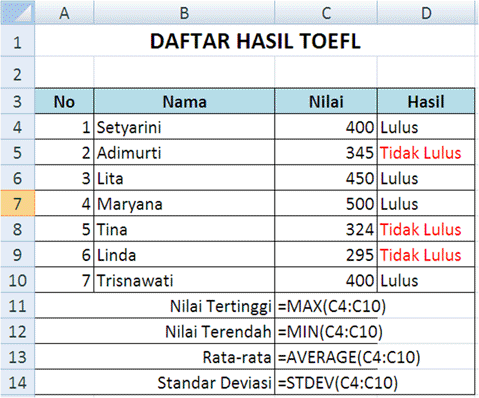
Bentuk umum fungsi stastik adalah sebagai berikut: 
  1. SUM(Range) = menjumlahkan nilai Range
  2. MAX(Range) = Menghasil nilai maximum dari Range
  3. MIN(Range) = Menghasil nilai minimum dari Range
  4. AVERAGE(Range) = Menghasil nilai rata-rata dari Range
  5. STDEV (Range) = Simpangan baku dari Range

Dimana: Range adalah kumpulan sel, miasalkan C4:C10 menyatakan alamat C4, C5, C6 dan seterusnya hingga C10. Sebagai contoh:

Contoh Soal MS Excel - Fungsi Statistik
readmore »»  

Pembuatan lembar kerja dengan Excel

Penbuatan lembar kerja dengan excel yang baik dan benar

Cara I: Menyisipkan Lembar Kerja Baru di MS Excel


Langkah-langkah:
  1. Klik pada dokumen MS excel untuk menyisipkan lembar kerja Excel.
  2. Pada Insert tab, Tables grup, klik Table, dan kemudian pilih Excel Spreadsheet.
  3. Lembar kerja kosong akan muncul pada dokumen dan toolbar pada Ribbon akan berubah menjadi toolbar Microsoft Excel, dimana kita bisa menggunakan fitur-fitur kalkulasi dan yang lainnya seperti di MS Excel.

    Untuk mengubah ukuran lembar kerja, arahkan kursor pada sizing handle hingga berbentuk panah 2 arah, kemudian klik dan geser kursor untuk memperbesar ukuran lembar kerja.

  4. Ketik data pada lembar kerja. Bila sudah selesai, klik pada dokumen di luar lembar kerja Excel.
  5. Untuk mengeditnya, klik ganda lembar kerja Excel.
readmore »»  

Friday, 30 November 2012

Menggunakan Footnote

 Menggunakan Footnote

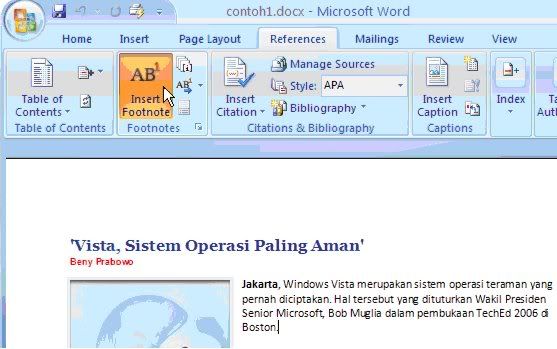
Saat anda menyusun makalah atau tesis yg banyak menggunakan kutipan dari buku atau sumber lain maka fasilitas footnote dan endnote sangat penting dan mempermudah pekerjaan bagi anda. Untuk lebih jelasnya..,ok langsung aja kita coba untuk menggunakan footnote pertama anda harus menempatkan cursor anda di bagian akhir paragraph yang ingin di sisipkan footnote selanjutnya masuk pada pilihan menu Reference --> Insert Footnote
Seperti pada gambar dibawah ini :
Gambar 1.1 : Memilih menu footnote
Ok langkah berikutnya sebagai contoh kutipan ketik catatan kaki pertama pada halaman dokumen kerja yang disediakan di akhir halaman itu setelah anda memilih menu insert footnote.

Gambar 1.2 : Halaman Footnote
readmore »»  

Menggunakan Header and Footer

Membuat Header dan Footer di MS. Word


Sebenarnya membuat Header dan Footer di Microsoft Word sangat lah mudah, hanya saja dikalangan awam mereka tidak tahu menahu tentang ini dan menjadikan sesuatu hal yang sulit buat mereka. Tetapi hal ini tidak berlaku kepada mereka yang sudah pernah belajar dan pernah mencoba/praktek.
Tapi jangan khawatir dan jangan berputus asa untuk tetap terus belajar dan berusaha. Dengan usaha anda itu sekarang telah membuahkan hasil, anda telah masuk diBlog yang tepat untuk memecahkan PR anda tersebut, yaitu "Cara Membuat Header dan Footer di Microsoft Word".

Ikuti langkah berikut ini :
1. Buka Microsoft Word yang akan anda beri Header dan Footer.
2. Pilih menu View >> Header and Footer. lihat gambar dibawah ini


3. Kemudian ketik Header yang ingin kita muat, lihat contoh dibawah ini :


4. Selanjutnya ketik Footer, perhatikan contoh dibawah ini :


Catatan :
Header berada di atas sedangkan Footer berada di bawah lembar kerja (kertas).
readmore »»  

Penggunaan Numbering pada Microsoft Word

Penggunaan numbering berikut contohnya

Tips Untuk Merapikan Format Bullets dan Numbering (Penomoran) Pada MS Word 2003
Fasilitas bullets dan numbering adalah fasilitas standar yang terdapat pada hampir semua perangkat lunak pengolah kata. Pada MS Word 2003 cara termudah untuk memberikan bullets dan numering adalah mengklik icon bullets atau numbering yang terdapat pada Formatting Toolbar. Namun dengan cara seperti ini seringkali diperoleh format bullet dan numbering yang tidak rapi. Terkadang bullet character-nya atau format penomorannya berubah dan yang lebih sering jarak indentasi dari margin kiri berubah-ubah atau tidak sesuai yang diharapkan. Alhasil sulit bagi kita untuk memperoleh format bullets dan numbering yang seragam dalam seluruh dokumen. Cara kedua untuk memberikan bullets dan numbering adalah mengklik Format – Bullets and Numbering kemudian melakukan penyesuaian pada kotak Bullets and Numbering.
Namun cara ini juga belum dapat menjamin konsistensi format pada seluruh dokumen yang kita pakai. Untuk dapat memastikan konsistensi format bullets dan number maka digunakan style and formatting dan kemudian setiap penyesuaian format bullet dan numbering dilakukan melalui masing-masing style. Secara default pada MS Word sudah tersedia style bullet ataupun numbering yang termasuk pada list style, yaitu List, List Bullet, List Number, dan List Continue.
Untuk dapat menampilkan list style dan style lainnya maka terdapat dua cara, yaitu dengan mengklik Format – Styles and Formatting atau dapat juga dengan mengklik icon Style and Formatting pada Formatting Toolbar. Umumnya setelah jendela Styles and Formatting ditampilkan pada jendela Show adalah Available Formatting atau Formatting in Use. Ubahlah dulu menjadi All Styles pada jendela Show.
Masing-masing style list terdiri dari beberapa style yang secara default merujuk pada jarak indentasi dari margin kiri dokumen. Contohnya untuk style List Bullet terdiri dari List Bullet (indentasi 0 inch), List Bullet 2 (indentasi ¼ inch), List Bullet 3 (indentasi ½ inch), List Bullet 4 (indentasi ¾ inch), dan List Bullet 5 (indentasi 1 inch). Paragraf yang menyertai suatu list umumnya mempunyai identasi seperti bullet atau numbering, untuk itu dapat digunakan style List Continue
Cara untuk mengaplikasikan bullets atau numbering sama seperti aplikasi style lainnya, yaitu dengan mengklik style yang dipilih. Beberapa hal yang perlu diperhatikan dalam penggunaan List Style adalah sebagai berikut :
· Untuk modifikasi/perubahan format bullet dan numbering dilakukan pada style yang bersangkutan dengan mendekatkan mouse ke style yang akan diubah kemudian klik panah di sebelah kanan kotak style dan klik modify. Selanjutnya akan muncul jendela Modify Style, klik Format kemudian Numbering.
· Khusus untuk penggunaan style List Bullet dapat menggunakan shortcut Ctrl-Shift-L.
· Jika pada bagian lain dari dokumen terdapat paragraf yang telah diberi style List Number, maka penomoranya merupakan lanjutan dari penomoran sebelumnya. Untuk memilai kembali penomoran dari 1 maka klik kanan pada nomor kemudian klik Restart.

Semoga bermanfaat.

readmore »»  

Penggunaan Kolom pada Microsoft Word

Penggunaan kolom berikut contohnya


Membuat kolom tulisan di Microsoft Word 2007 anda dapat menggunakan langkah berikut.
1.            Buat ketikan atau tulisan anda terlebih dahulu.
2.            Selanjutnya blok teks atau tulisan yang akan dibuat menjadi kolom
3.            Pilih menu ribbon Page Layout
4.            Klik tombol Columns.
5.            Pada popup menu yang muncul anda akan diberikan beberapa pilihan:
o        One: membuat bentuk tulisan 1 kolom (seperti ketikan biasa)
o        Two : membuat tulisan menjadi 2 kolom yang sama besar lebarnya
o        Three : membuat tulisan menjadi 3 kolom tulisan yang sama besar lebarnya
o        Left : membuat tulisan menjadi 2 kolom, kolom sebelah kiri lebih kecil dari kolom sebelah kanan.
o        Right: membuat tulisan menjadi 2 kolom, kolom sebelah kanan lebih kecil dari kolom sebelah kiri.
o        More columns : menampilkan pilihan lain untuk pembuatan kolom lebih lanjut.
Tips Membuat Tulisan Kolom di Microsoft Word

Jika anda ingin membuat tulisan dengan jumlah sebanyak 4 kolom atau lebih maka anda dapat membuatnya dengan mengakses item menu More Columns
readmore »»  

Membuat Tabel pada Microsoft Word


Cara Membuat Tabel di Word 2007
Ada beberapa cara untuk membuat tabel di Word 2007:
  • Menggunakan template
    1. Pada Insert tab, Tables grup, klik Table, arahkan ke Quick Tables, dan kemudian klik template yang diinginkan.
    2. Ganti data pada template.

  • Menggunakan menu Table

    1. Pada Insert tab, Tables grup, klik Table.
    2. Di bagian Insert Table, geser mouse untuk memilih jumlah baris dan kolom.

  • Menggunakan perintah Insert Table
    1. Pada Insert tab, Tables grup, klik Table, dan kemudian klik Insert Tableuntuk memunculkan kotak dialog.
    2. Di bagian Table size, masukkan jumlah baris dan kolom.
    3. Di bagian AutoFit behavior, buat pilihan untuk menyesuaikan ukuran tabel.

  • Menggambar tabel
    1. Pada Insert tab, Tables grup, klik Table, dan kemudian klik Draw Table.
    2. Pointer akan berubah menjadi pensil.
    3. Buat kotak persegi. Kemudian buat garis kolom dan baris di dalamnya.
    4. Untuk menghapus garis, pada Table ToolsDesign tab, Draw Borders grup, klik Eraser.
    5. Klik garis yang ingin dihapus.

Cara Menambah Baris dan Kolom pada Tabel
  1. Klik pada sel yang ingin ditambahkan baris atau kolom.
  2. Pada Table Tools, di Layout tab, Rows & Columns grup, pilih:

    • Insert Above, untuk menyisipkan baris baru di sebelah atas sel.
    • Insert Below, untuk menyisipkan baris baru di sebelah bawah sel.
    • Insert Left, untuk menyisipkan kolom baru di sebelah kiri sel.
    • Insert Right , untuk menyisipkan kolom baru di sebelah kanan sel.
Tip: kita juga bisa menggunakan klik kanan pada sel untuk menampilkan pilihan di atas.

Cara Menghapus Sel, Baris, Kolom atau Tabel
  1. Pada Table Tools, di Layout tab, Rows & Columns grup, klik Delete.
  2. Tentukan pilihan, apakah akan menghapus sel, kolom, baris atau tabel.

Cara Menggabungkan dan Membagi Sel pada Tabel
  • Menggabungkan sel
    1. Pilih sel-sel yang akan digabungkan.
    2. Pada Table ToolsLayout tab, Merge grup, klik Merge Cells.

  • Membagi sel
    1. Klik sebuah atau beberapa sel yang akan dibagi.
    2. Pada Table ToolsLayout tab, Merge grup, klik Split Cells.
    3. Masukkan jumlah kolom atau baris yang ingin dibagi.
    4. Centang kotak merge cells before split, apabila sel yang ingin dibagi lebih dari satu.
      Misalnya, ada 2 sel yang akan dibagi menjadi 4. Bila kotak ini dicentang maka sel akan digabung dahulu baru kemudian dibagi. Sebaliknya bila kotak ini tidak dicentang, maka masing-masing sel akan dibagi 4 sehingga jumlah sel baru adalah 8.

Cara Format Tabel
  • Menggunakan Table Styles
    1. Klik tabel yang ingin diformat.
    2. Pada Table Tools, klik Design tab.
    3. Di Table Styles grup, tempatkan kursor di setiap style untuk melihat tampilan tabel.
    4. Klik style yang ingin digunakan.
    5. Di bagian Table Style Options grup, centang kotak elemen tabel yang ingin digunakan, seperti Header Row, Total Row, dan lain-lain.

  • Membuat dan Menghapus Garis Pembatas
o    Membuat Garis Pembatas
1.    Klik tabel atau bagian tabel yang ingin diberi garis pembatas.
2.    Pada Table Tools, klik Design tab.
3.    Di bagian Table Styles grup, klik tanda panah pada Borders, dan pilih bentuk garis pembatas yang disediakan. Atau klik Borders and Shading, dan pada Borders tab, pilih bentuk garis pembatas yang diinginkan.

o    Menghapus Garis Pembatas
1.    Klik tabel atau bagian tabel yang ingin dihapus garis pembatasnya.
2.    Pada Table Tools, klik Design tab.
3.    Di bagian Table Styles grup, klik tanda panah pada Borders, dan klikNo Border untuk menghapus pembatas tabel.
4.    Untuk menghapus bagian tertentu saja, klik tanda panah pada Borders, dan kemudian klik Borders and Shading. Pada Borders tab, di bagianpreview, klik garis yang ingin dihilangkan.

Cara Mengatur Pemisahan Baris dalam Tabel
  • Mencegah pemisahan isi baris dalam tabel
    Microsoft Word akan secara otomatis memisahkan isi baris tabel yang panjang ke halaman berikutnya bila baris tersebut terletak di akhir halaman. Untuk membuat isi baris yang panjang ini tidak terpisah dan ditempatkan semuanya di halaman selanjutnya, gunakan cara berikut:
    1. Klik pada tabel.
    2. Pada Table Tools, klik Layout tab.
    3. Di Table grup, klik Properties, dan pilih Row tab.
    4. Hilangkan pilihan pada kotak Allow row to break across pages dan klik OK.

  • Memisahkan tabel ke halaman selanjutnya pada baris tertentu
    1. Klik pada baris yang ingin ditempatkan di halaman berikutnya.
    2. Tekan CTRL+ENTER. Cara ini disebut juga page break manual.

Cara Membuat Table Heading Berulang Pada Setiap Halaman
  1. Pilih baris heading (harus termasuk baris pertama pada tabel).
  2. Pada Table ToolsLayout tab, Data grup, klik Repeat Header Rows.
    Catatan: Table heading berulang hanya ada di print layout view atau ketika Anda mencetak dokumen tersebut. Table heading berulang tidak akan muncul bila Anda melakukan page break manual (CTRL + ENTER) dalam tabel.
  3. Untuk menghilangkan table heading berulang: klik pada heading table di halaman pertama. Pada Table ToolsLayout tab, Data grup, klik Repeat Header Rows.

Mengurutkan Data pada Tabel
  1. Klik pada tabel.
  2. Pada Table ToolsLayout tab, Data group, klik Sort.
  3. Pada kotak dialog Sort, pilih kolom atau header kolom yang dijadikan sebagai dasar pengurutan.

Memberi Penomoran Pada Sel di Tabel
  1. Pilih sel pada tabel yang akan diberi nomor.
    Tip: Untuk memberi nomor pada setiap baris, klik pada kolom pertama.
  2. Pada Home tab, Paragraph grup, klik Numbering.

Cara Mengubah Kumpulan Teks Menjadi Tabel dan Sebaliknya
  • Mengubah Kumpulan Teks Menjadi Tabel

    1. Masukkan tanda pemisah seperti koma dan tabs untuk menentukan dimana kumpulan teks ini akan dibagi menjadi kolom. Gunakan paragraf untuk menandai baris baru.
    2. Pilih kumpulan teks yang akan diubah ke bentuk tabel.
      Misalnya, kumpulan teks di bawah ini yang terdiri dari 2 paragraf akan diubah ke bentuk tabel. Pemisahnya berupa koma.
    3. Pada Insert tab, Tables grup, klik Table, dan kemudian klik Convert Text to Table untuk menampilkan kotak dialog. Pengaturannya seperti di gambar berikut ini. 
    4. Klik OK dan kumpulan teks akan menjadi seperti gambar berikut ini.
  • Mengubah Tabel Menjadi Kumpulan Teks
    1. Pilih kumpulan baris atau tabel yang akan diubah menjadi paragraf.
    2. Pada Table ToolsLayout tab, Data grup, klik Convert to Text.
    3. Di bagian Separate text at, pilih tanda pemisah kolom yang akan digunakan. Untuk baris akan dipisahkan menjadi paragraf.
readmore »»